Domain edelgase.de kaufen?
Wir ziehen mit dem Projekt
edelgase.de um.
Sind Sie am Kauf der Domain
edelgase.de interessiert?
domain@kv-gmbh.de · 0541-91531010
Domain edelgase.de kaufen?
Was bedeutet bootreihenfolge?
Was bedeutet bootreihenfolge? Die Bootreihenfolge bezieht sich auf die Reihenfolge, in der ein Computer nach einem Betriebssystem sucht, wenn er gestartet wird. Dies kann von der Festplatte, einem USB-Laufwerk, einer CD/DVD oder einem Netzwerklaufwerk erfolgen. Die Bootreihenfolge kann im BIOS oder UEFI des Computers konfiguriert werden. Indem man die Bootreihenfolge ändert, kann man festlegen, von welchem Speichermedium der Computer starten soll. **
Was ist die bootreihenfolge?
Die Bootreihenfolge bezieht sich darauf, in welcher Reihenfolge ein Computer die verschiedenen Speichergeräte durchsucht, um das Betriebssystem zu laden. Sie wird im BIOS oder UEFI des Computers festgelegt und kann je nach Hersteller und Modell variieren. Typischerweise wird zuerst das interne Laufwerk wie die Festplatte oder SSD durchsucht, gefolgt von externen Laufwerken wie USB-Sticks oder CDs/DVDs. Die Bootreihenfolge kann geändert werden, um beispielsweise von einem externen Gerät zu booten oder ein anderes Betriebssystem zu laden. Es ist wichtig, die Bootreihenfolge entsprechend den eigenen Bedürfnissen anzupassen, um sicherzustellen, dass der Computer ordnungsgemäß startet. **


Ähnliche Suchbegriffe für Bootreihenfolge
Top-Angebote
Produkte zum Begriff Bootreihenfolge:
-
eurographics Puzzle - Illustriertes Periodensystem der Elemente - 1000 Teile 300753Entdecken Sie die Welt der Chemie mit diesem farbenfrohen und informativen Puzzle von EuroGraphics. Das Motiv ?Illustriertes Periodensystem der ... 1 x Puzzle - Illustriertes Periodensystem der Elemente - 1000 Teile Anleitung in: (teilweise12,73 €*Versand: 4,90 €Sichere Weiterleitung zum Anbieter
-
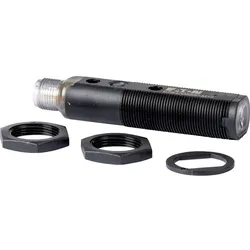
Eaton Sensor Lumineszenz M18 E76-UV020P-M12Leuchtmittel=UV-LEDAnalogausgang 0 V ... 10 V=neinAnalogausgang 0 mA ... 20 mA=neinAnalogausgang 4 mA ... 20 mA=neinAnalogausgang -10 V ... +10 V=neinAusführung des elektrischen Anschlusses=Steckverbinder M12Anzahl der Halbleiter-Ausgänge mit Meldefunktion=1Ausführung des Schaltausgangs=PNPAusführung der Schaltfunktion=programmierbar/konfigurierbarMit Austastfunktion=neinBetriebsmittel-Schutzklasse=Schutzklasse 2Breite des Sensors=0 mmHöhe des Sensors=0 mmLänge des Sensors=81,5 mmDurchmesser des Sensors=18 mmEinstellverfahren=sonstigeArt des Frequenzbandes des Empfangsspektrums=sonstigeGehäusebauform=Zylinder, GewindeLaserschutzklasse=sonstigeLeerlaufstrom=0 mALichtart=WeißlichtLichtfleck=0 mm2Mit Lichtleiter-Anschluss=neinMax. Ausgangsstrom=100 mANenntastweite=20 mmSchaltfrequenz=445 HzSchutzart (IP)=IP67Schutzart (NEMA)=4XSpannungsart=DCUmgebungstemperatur=-10..55 °CMit Wechselobjektiv...237,29 €*Versand: 29,89 €Sichere Weiterleitung zum Anbieter



-
Wie lautet die Bootreihenfolge?
Die Bootreihenfolge ist die Reihenfolge, in der ein Computer die verschiedenen Speichergeräte durchsucht, um das Betriebssystem zu laden. Die genaue Reihenfolge kann je nach Computermodell variieren, aber in der Regel wird zuerst das interne Laufwerk (z.B. Festplatte oder SSD) durchsucht, gefolgt von externen Laufwerken (z.B. USB-Sticks oder DVDs) und Netzwerklaufwerken. Die Bootreihenfolge kann im BIOS oder UEFI des Computers eingestellt werden. **
-
Wie Bootreihenfolge im BIOS ändern?
Um die Bootreihenfolge im BIOS zu ändern, müssen Sie zuerst den Computer neu starten und während des Startvorgangs die entsprechende Taste drücken, um ins BIOS zu gelangen. Dies kann je nach Hersteller des Computers unterschiedlich sein, übliche Tasten sind jedoch F2, F10, F12 oder Entf. Im BIOS suchen Sie dann nach der Option "Bootreihenfolge" oder "Boot Sequence" und ändern Sie die Reihenfolge der Bootgeräte, indem Sie die gewünschten Geräte nach oben oder unten verschieben. Speichern Sie die Änderungen, indem Sie die entsprechende Option auswählen und starten Sie den Computer neu, um die neuen Einstellungen zu übernehmen. **
-
Wie ist die Bootreihenfolge im BIOS?
Die Bootreihenfolge im BIOS legt fest, von welchem Speichermedium das Betriebssystem geladen wird, wenn der Computer gestartet wird. Standardmäßig ist die Bootreihenfolge so eingestellt, dass zuerst von der Festplatte gebootet wird. Dies kann jedoch im BIOS geändert werden, um beispielsweise von einem USB-Stick oder einer CD/DVD zu booten. Die Bootreihenfolge kann je nach BIOS-Version und Hersteller unterschiedlich sein, aber in der Regel kann sie im BIOS-Menü unter dem Reiter "Boot" oder "Boot Options" konfiguriert werden. Es ist wichtig, die Bootreihenfolge entsprechend den eigenen Bedürfnissen anzupassen, um beispielsweise ein Betriebssystem neu zu installieren oder von einem anderen Medium zu booten. **
-
Wie kann ich die Bootreihenfolge ändern?
Um die Bootreihenfolge zu ändern, musst du normalerweise ins BIOS oder UEFI deines Computers gehen. Beim Starten des Computers drückst du eine bestimmte Taste (z.B. F2, F12, Entf), um ins BIOS oder UEFI zu gelangen. Dort findest du normalerweise eine Option namens "Boot Order" oder ähnlich. Du kannst dann die Reihenfolge ändern, indem du das gewünschte Boot-Gerät an die erste Stelle setzt. Vergiss nicht, die Änderungen zu speichern, bevor du das BIOS oder UEFI verlässt. Nach dem Neustart sollte der Computer von dem zuerst ausgewählten Boot-Gerät starten. **


Wie kann ich die Bootreihenfolge ändern?
Um die Bootreihenfolge zu ändern, musst du ins BIOS deines Computers gehen. Starte den Computer neu und drücke während des Startvorgangs die entsprechende Taste (oft F2, F10 oder Entf), um ins BIOS zu gelangen. Suche nach den Boot-Einstellungen und ändere die Reihenfolge, indem du das gewünschte Gerät an die erste Stelle setzt. Speichere die Änderungen und starte den Computer neu. **
Kann die Bootreihenfolge nicht geändert werden?
Die Bootreihenfolge kann normalerweise im BIOS oder UEFI des Computers geändert werden. Dort kann festgelegt werden, von welchem Speichermedium das Betriebssystem beim Start geladen werden soll. Es ist wichtig, die Anweisungen des Computerherstellers oder des Motherboard-Herstellers zu befolgen, um die Bootreihenfolge erfolgreich zu ändern. **
Top-Angebote
Produkte zum Begriff Bootreihenfolge:
-
eurographics Puzzle - Periodensystem der Elemente - 1000 Teile 300953Tauchen Sie ein in die faszinierende Welt der Chemie mit diesem informativen Puzzle von EuroGraphics. Das Motiv ?Das Periodensystem der ... 1 x Puzzle - Periodensystem der Elemente - 1000 Teile Anleitung in: (teilweise nur als Download) T12,73 €*Versand: 4,90 €Sichere Weiterleitung zum Anbieter
-
eurographics Puzzle - Illustriertes Periodensystem der Elemente - 500 Teile 300779Lernen mit Spaß ? das bietet das Puzzle ?Illustriertes Periodensystem der Elemente? von EuroGraphics. Dieses farbenfrohe und detailreiche Motiv zeigt das ... 1 x Puzzle - Illustriertes Periodensystem der Elemente - 500 Teile Anleitung in:11,25 €*Versand: 4,90 €Sichere Weiterleitung zum Anbieter
-
eurographics Puzzle - Illustriertes Periodensystem der Elemente - 1000 Teile 300753Entdecken Sie die Welt der Chemie mit diesem farbenfrohen und informativen Puzzle von EuroGraphics. Das Motiv ?Illustriertes Periodensystem der ... 1 x Puzzle - Illustriertes Periodensystem der Elemente - 1000 Teile Anleitung in: (teilweise12,73 €*Versand: 4,90 €Sichere Weiterleitung zum Anbieter
-
Was bedeutet bootreihenfolge?
Was bedeutet bootreihenfolge? Die Bootreihenfolge bezieht sich auf die Reihenfolge, in der ein Computer nach einem Betriebssystem sucht, wenn er gestartet wird. Dies kann von der Festplatte, einem USB-Laufwerk, einer CD/DVD oder einem Netzwerklaufwerk erfolgen. Die Bootreihenfolge kann im BIOS oder UEFI des Computers konfiguriert werden. Indem man die Bootreihenfolge ändert, kann man festlegen, von welchem Speichermedium der Computer starten soll. **
-
Was ist die bootreihenfolge?
Die Bootreihenfolge bezieht sich darauf, in welcher Reihenfolge ein Computer die verschiedenen Speichergeräte durchsucht, um das Betriebssystem zu laden. Sie wird im BIOS oder UEFI des Computers festgelegt und kann je nach Hersteller und Modell variieren. Typischerweise wird zuerst das interne Laufwerk wie die Festplatte oder SSD durchsucht, gefolgt von externen Laufwerken wie USB-Sticks oder CDs/DVDs. Die Bootreihenfolge kann geändert werden, um beispielsweise von einem externen Gerät zu booten oder ein anderes Betriebssystem zu laden. Es ist wichtig, die Bootreihenfolge entsprechend den eigenen Bedürfnissen anzupassen, um sicherzustellen, dass der Computer ordnungsgemäß startet. **
-
Wie lautet die Bootreihenfolge?
Die Bootreihenfolge ist die Reihenfolge, in der ein Computer die verschiedenen Speichergeräte durchsucht, um das Betriebssystem zu laden. Die genaue Reihenfolge kann je nach Computermodell variieren, aber in der Regel wird zuerst das interne Laufwerk (z.B. Festplatte oder SSD) durchsucht, gefolgt von externen Laufwerken (z.B. USB-Sticks oder DVDs) und Netzwerklaufwerken. Die Bootreihenfolge kann im BIOS oder UEFI des Computers eingestellt werden. **
-
Wie Bootreihenfolge im BIOS ändern?
Um die Bootreihenfolge im BIOS zu ändern, müssen Sie zuerst den Computer neu starten und während des Startvorgangs die entsprechende Taste drücken, um ins BIOS zu gelangen. Dies kann je nach Hersteller des Computers unterschiedlich sein, übliche Tasten sind jedoch F2, F10, F12 oder Entf. Im BIOS suchen Sie dann nach der Option "Bootreihenfolge" oder "Boot Sequence" und ändern Sie die Reihenfolge der Bootgeräte, indem Sie die gewünschten Geräte nach oben oder unten verschieben. Speichern Sie die Änderungen, indem Sie die entsprechende Option auswählen und starten Sie den Computer neu, um die neuen Einstellungen zu übernehmen. **
Ähnliche Suchbegriffe für Bootreihenfolge
-
Eaton Sensor Lumineszenz M18 E76-UV020P-M12Leuchtmittel=UV-LEDAnalogausgang 0 V ... 10 V=neinAnalogausgang 0 mA ... 20 mA=neinAnalogausgang 4 mA ... 20 mA=neinAnalogausgang -10 V ... +10 V=neinAusführung des elektrischen Anschlusses=Steckverbinder M12Anzahl der Halbleiter-Ausgänge mit Meldefunktion=1Ausführung des Schaltausgangs=PNPAusführung der Schaltfunktion=programmierbar/konfigurierbarMit Austastfunktion=neinBetriebsmittel-Schutzklasse=Schutzklasse 2Breite des Sensors=0 mmHöhe des Sensors=0 mmLänge des Sensors=81,5 mmDurchmesser des Sensors=18 mmEinstellverfahren=sonstigeArt des Frequenzbandes des Empfangsspektrums=sonstigeGehäusebauform=Zylinder, GewindeLaserschutzklasse=sonstigeLeerlaufstrom=0 mALichtart=WeißlichtLichtfleck=0 mm2Mit Lichtleiter-Anschluss=neinMax. Ausgangsstrom=100 mANenntastweite=20 mmSchaltfrequenz=445 HzSchutzart (IP)=IP67Schutzart (NEMA)=4XSpannungsart=DCUmgebungstemperatur=-10..55 °CMit Wechselobjektiv...237,29 €*Versand: 29,89 €Sichere Weiterleitung zum Anbieter
-
AtomAuflösung: Full HD 1920 × 1080 bei 30 fps Sensor: Sony Exmor CMOS + WDR-Technologie (Wide Dynamic Range) für hohe Bildqualität bei sehr unterschiedlicher Beleuchtung Sichtfeld: etwa 135° (breiter Blickwinkel) Frequenzbereiche: K-, M-, Ka-Bänder sowie Laser (z. B. Poliscan) Signalverstärkung: LNA EXD PLUS / EXD 2.0 Dual-Cascade Modul → bis zu 150 % mehr Reichweite Intelligente Signaturfilterung reduziert Fehlalarme465,20 €*Versand: 0,00 €Sichere Weiterleitung zum Anbieter
-
Wie ist die Bootreihenfolge im BIOS?
Die Bootreihenfolge im BIOS legt fest, von welchem Speichermedium das Betriebssystem geladen wird, wenn der Computer gestartet wird. Standardmäßig ist die Bootreihenfolge so eingestellt, dass zuerst von der Festplatte gebootet wird. Dies kann jedoch im BIOS geändert werden, um beispielsweise von einem USB-Stick oder einer CD/DVD zu booten. Die Bootreihenfolge kann je nach BIOS-Version und Hersteller unterschiedlich sein, aber in der Regel kann sie im BIOS-Menü unter dem Reiter "Boot" oder "Boot Options" konfiguriert werden. Es ist wichtig, die Bootreihenfolge entsprechend den eigenen Bedürfnissen anzupassen, um beispielsweise ein Betriebssystem neu zu installieren oder von einem anderen Medium zu booten. **
-
Wie kann ich die Bootreihenfolge ändern?
Um die Bootreihenfolge zu ändern, musst du normalerweise ins BIOS oder UEFI deines Computers gehen. Beim Starten des Computers drückst du eine bestimmte Taste (z.B. F2, F12, Entf), um ins BIOS oder UEFI zu gelangen. Dort findest du normalerweise eine Option namens "Boot Order" oder ähnlich. Du kannst dann die Reihenfolge ändern, indem du das gewünschte Boot-Gerät an die erste Stelle setzt. Vergiss nicht, die Änderungen zu speichern, bevor du das BIOS oder UEFI verlässt. Nach dem Neustart sollte der Computer von dem zuerst ausgewählten Boot-Gerät starten. **
-
Wie kann ich die Bootreihenfolge ändern?
Um die Bootreihenfolge zu ändern, musst du ins BIOS deines Computers gehen. Starte den Computer neu und drücke während des Startvorgangs die entsprechende Taste (oft F2, F10 oder Entf), um ins BIOS zu gelangen. Suche nach den Boot-Einstellungen und ändere die Reihenfolge, indem du das gewünschte Gerät an die erste Stelle setzt. Speichere die Änderungen und starte den Computer neu. **
-
Kann die Bootreihenfolge nicht geändert werden?
Die Bootreihenfolge kann normalerweise im BIOS oder UEFI des Computers geändert werden. Dort kann festgelegt werden, von welchem Speichermedium das Betriebssystem beim Start geladen werden soll. Es ist wichtig, die Anweisungen des Computerherstellers oder des Motherboard-Herstellers zu befolgen, um die Bootreihenfolge erfolgreich zu ändern. **
* Alle Preise verstehen sich inklusive der gesetzlichen Mehrwertsteuer und ggf. zuzüglich Versandkosten. Die Angebotsinformationen basieren auf den Angaben des jeweiligen Shops und werden über automatisierte Prozesse aktualisiert. Eine Aktualisierung in Echtzeit findet nicht statt, so dass es im Einzelfall zu Abweichungen kommen kann. ** Hinweis: Teile dieses Inhalts wurden von KI erstellt.